
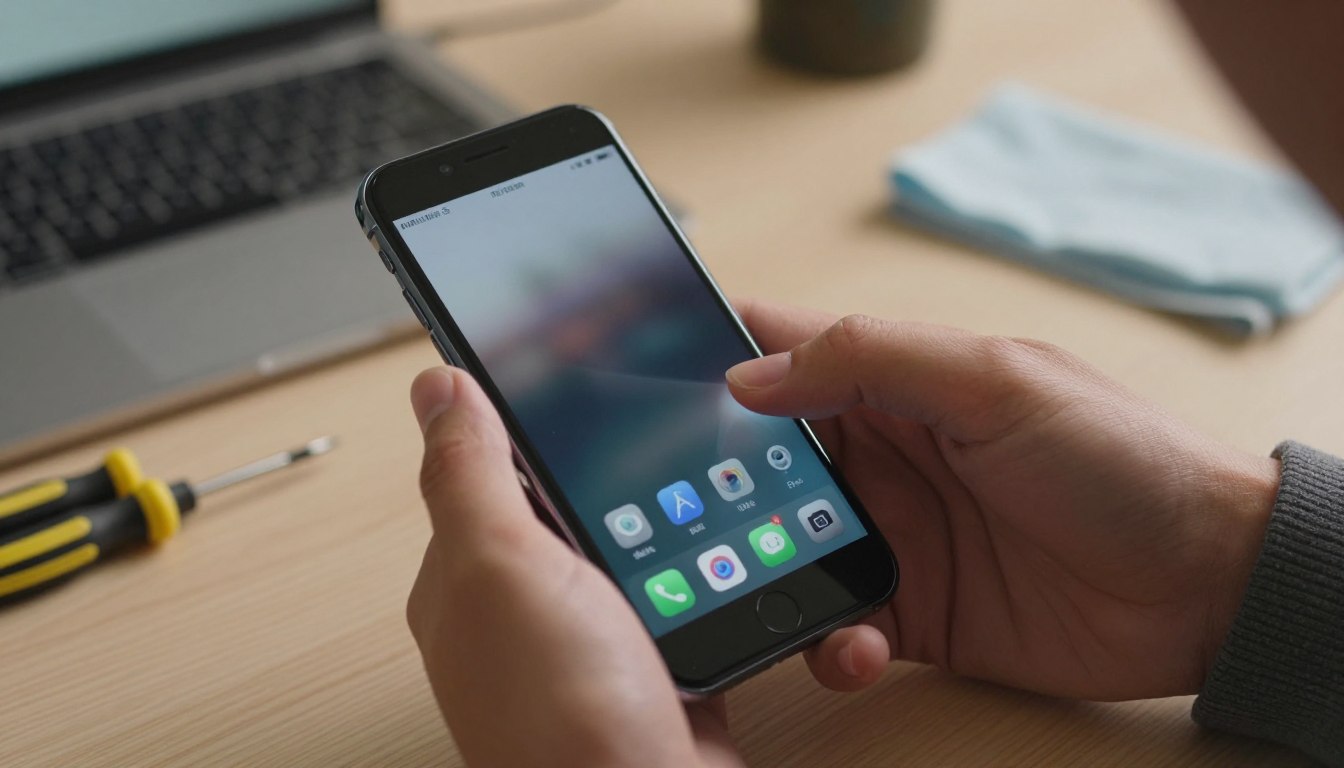
Pernahkah ponsel Anda tiba-tiba mengetik sendiri, membuka aplikasi tanpa perintah, atau bergerak liar di layar? Fenomena mengganggu ini, sering disebut ‘ghost touch‘, bisa membuat perangkat pintar Anda terasa seperti memiliki pikiran sendiri.
Ketika touchscreen berperilaku aneh, produktivitas harian langsung terhambat. Mulai dari tidak bisa mengirim pesan, sulit bermain game, hingga gagal menyelesaikan pekerjaan. Masalah ini bisa muncul dari berbagai penyebab, baik dari sisi perangkat keras maupun perangkat lunak.
Artikel ini hadir sebagai panduan lengkap untuk Anda. Kami akan membahas langkah-langkah praktis yang bisa dicoba sendiri, mulai dari solusi sederhana seperti restart perangkat hingga pemeriksaan yang lebih mendalam. Tujuannya, agar Anda bisa mendiagnosis dan mengatasi gangguan ini sebelum memutuskan untuk membawanya ke teknisi.
Penting untuk memahami perbedaan antara bug sementara pada sistem operasi dan kerusakan fisik yang memerlukan bantuan profesional. Dengan mengikuti panduan bertahap ini, Anda diharapkan dapat mengembalikan respons sentuhan pada perangkat ke kondisi normal.
Poin Penting
- Ghost touch adalah masalah di mana layar merespons sentuhan sendiri, sangat mengganggu aktivitas.
- Penyebabnya beragam, mulai dari perangkat lunak (aplikasi, bug sistem) hingga perangkat keras.
- Langkah awal yang aman adalah restart perangkat untuk mengatasi masalah sementara.
- Gunakan Safe Mode untuk mendiagnosis apakah masalah berasal dari aplikasi pihak ketiga.
- Update rutin sistem operasi dan aplikasi melalui Google Play Store dapat memperbaiki bug.
- Hindari menghentikan paksa komponen inti sistem seperti Android System UI untuk mencegah masalah lebih serius. Pelajari lebih lanjut tentang aplikasi sistem yang tidak boleh di-force.
- Panduan ini disusun dari solusi paling sederhana hingga lanjutan untuk membantu Anda.
Memahami Penyebab Layar Sentuh Error dan Ghost Touch

Sebelum mencoba perbaikan, penting untuk mengenali berbagai pemicu yang membuat perangkat pintar Anda bertingkah sendiri. Diagnosis yang tepat akan menghemat waktu dan tenaga.
Dengan mengetahui akar masalah, Anda bisa membedakan mana yang bisa ditangani sendiri dan mana yang butuh bantuan ahli. Mari kita telusuri faktor-faktor utamanya.
Secara umum, penyebab gangguan pada touchscreen terbagi dalam dua kategori besar. Tabel berikut merangkum perbedaannya untuk panduan cepat Anda.
| Jenis Gangguan | Ciri-Ciri Utama | Tingkat Kesulitan Perbaikan |
|---|---|---|
| Kerusakan Fisik | Retak pada layar, bekas benturan, terpapar cairan. Sering disertai kerusakan visual. | Tinggi (Biasanya butuh ganti komponen) |
| Masalah Perangkat Lunak | Bug, konflik aplikasi, pengaturan yang salah. Gejala bisa hilang timbul. | Rendah hingga Sedang (Sering bisa diatasi pengguna) |
| Faktor Lingkungan & Sementara | Dipicu oleh debu, suhu panas, atau beban prosesor yang tinggi. | Rendah (Sering hilang dengan sendirinya) |
Kerusakan Fisik: Retak, Benturan, dan Cairan
Kondisi layar sentuh yang retak adalah penyebab paling jelas. Retakan kecil sekalipun dapat merusak jaringan sensor sentuh di bawahnya.
Sensor yang rusak ini mengirim sinyal acak ke sistem. Hasilnya adalah respons tidak akurat atau ghost touch.
Benturan keras tanpa retak visual juga berpotensi merusak komponen internal. Konektor yang longgar atau panel sensor yang terlepas bisa menyebabkan layar mati total.
Paparan cairan, bahkan uap air, merupakan ancaman serius. Cairan dapat menyebabkan korsleting mikro pada sirkuit touchscreen.
Masalah Perangkat Lunak: Bug, Aplikasi, dan Update Gagal
Bug pada sistem operasi atau aplikasi ketiga yang bermasalah sering jadi biang keladi. Aplikasi tersebut mungkin mengganggu proses input sentuhan.
Update yang gagal atau tidak kompatibel dapat merusak driver yang mengatur sensitivitas layar. Akibatnya, kalibrasi bawaan ponsel menjadi kacau.
Data cache aplikasi yang korup juga memicu perilaku aneh. Perangkat Anda seolah memiliki memori sendiri yang salah arah.
Faktor Lingkungan: Debu, Kotoran, dan Panas Berlebih
Debu dan kotoran yang menempel tebal pada permukaan dapat mengganggu kapasitansi. Touchscreen kapasitif mengandalkan konduktivitas jari Anda.
Lapisan penghalang ini membuat sentuhan tidak terbaca dengan baik. Ponsel pun merespons dengan lambat atau salah.
Suhu panas berlebih dari lingkungan atau pemakaian berat mempengaruhi komponen elektronik. Performa sensor bisa menurun secara temporer hingga perangkat dingin kembali.
Gangguan Sementara pada Sistem
Ini adalah penyebab yang sering diabaikan. Beban prosesor yang sangat tinggi, misalnya saat bermain game atau multitasking ekstrem, dapat membuat sistem lambat merespons.
Konflik antar aplikasi yang berjalan di latar belakang juga menciptakan ghost touch sesaat. Gejala ini biasanya hilang setelah aplikasi ditutup atau ponsel di-restart.
Memahami perbedaan ini adalah kunci solusi. Anda sekarang punya dasar untuk mendiagnosis masalah pada perangkat Anda sendiri.
Cara Mengatasi Layar Sentuh Error Smartphone dengan Langkah Awal

Menghadapi gangguan pada touchscreen tidak selalu membutuhkan tindakan rumit atau biaya mahal. Sebelum mempertimbangkan perbaikan profesional, cobalah solusi praktis berikut yang bisa dilakukan sendiri.
Langkah awal ini dirancang untuk memberikan hasil cepat dengan risiko minimal. Banyak masalah respons sentuhan ternyata berasal dari faktor sederhana yang mudah diperbaiki.
Restart atau Nyalakan Ulang Perangkat Anda
Tindakan pertama yang paling aman adalah restart perangkat. Proses ini memberi kesempatan bagi sistem untuk memulai ulang dari awal.
Dengan melakukan restart, Anda membersihkan memori sementara dan menghentikan proses yang mungkin bermasalah. Bug kecil atau konflik aplikasi latar belakang sering kali teratasi dengan cara ini.
Tekan tombol power hingga menu muncul, lalu pilih opsi “Restart”. Jika touchscreen tidak merespons, tahan tombol power lebih lama untuk paksa matikan.
Bersihkan Layar dan Lepaskan Pelindung Layar Sementara
Permukaan yang kotor bisa mengganggu kapasitansi touchscreen. Debu dan kotoran menciptakan lapisan penghalang antara jari dan sensor.
Gunakan kain microfiber lembut yang sedikit dibasahi. Usap permukaan dengan gerakan memutar secara perlahan. Hindari bahan kimia pembersih yang dapat merusak lapisan pelindung.
Lepaskan pelindung layar sementara untuk pemeriksaan. Terkadang, pelindung yang sudah usang atau terpasang tidak sempurna menjadi penyebab utama ghost touch.
Periksa Mode Penghemat Daya dan Penglihatan Layar
Beberapa fitur penghemat daya membatasi performa sistem untuk menghemat baterai. Hal ini bisa mengurangi respons touchscreen secara signifikan.
Cek pengaturan daya di menu Settings. Nonaktifkan mode penghematan jika Anda membutuhkan sensitivitas layar maksimal. Optimalkan juga dengan menutup aplikasi yang tidak perlu, seperti tips dalam panduan optimasi performa perangkat.
Beberapa pengaturan aksesibilitas seperti “Reduce Motion” atau “Touch Sensitivity” juga mempengaruhi respons. Sesuaikan opsi ini sesuai kebutuhan penggunaan sehari-hari.
Jika setelah semua langkah ini perangkat masih bermasalah, jangan khawatir. Masih ada beberapa solusi lanjutan yang bisa dicoba sebelum membawa ke teknisi.
Mendiagnosis Masalah melalui Safe Mode dan Aplikasi
Untuk mengisolasi akar masalah dari perilaku layar yang tidak wajar, kita perlu masuk ke lingkungan yang lebih terkontrol. Safe Mode adalah fitur diagnostik yang sangat kuat untuk tujuan ini.
Mode ini akan menjalankan perangkat Anda hanya dengan aplikasi bawaan sistem. Dengan begitu, Anda bisa melihat apakah ghost touch masih muncul atau tidak.
Cara Masuk ke Safe Mode di Smartphone Android
Proses masuk ke Safe Mode bisa sedikit berbeda tergantung merek. Prinsip dasarnya sama: menekan kombinasi tombol fisik saat ponsel menyala.
Langkah paling umum adalah dengan menekan dan menahan tombol Power. Saat menu muncul di layar, tekan dan tahan opsi “Power Off”.
Beberapa detik kemudian, akan muncul prompt untuk masuk ke Safe Mode. Ketuk “Accept” atau ketuk layar dua kali untuk konfirmasi.
Ponsel akan restart dan tulisan “Safe Mode” akan terlihat di sudut layar. Ini tanda bahwa hanya aplikasi sistem yang berjalan.
Untuk keluar, ulangi prosedur tadi dan pilih opsi “Restart”. Ponsel akan kembali normal dengan semua aplikasi ketiga aktif kembali.
Mengidentifikasi Aplikasi Pihak Ketiga yang Bermasalah
Setelah masuk Safe Mode, perhatikan dengan seksama respons sentuhan pada layar. Apakah ghost touch masih terjadi?
Jika layar sentuh berfungsi normal, besar kemungkinan penyebabnya adalah salah satu aplikasi yang Anda instal. Proses identifikasi ini adalah solusi kunci.
Coba ingat-ingat aplikasi apa yang baru saja Anda tambahkan sebelum masalah mulai. Aplikasi utility, pembersih, atau pengubah tema sering jadi tersangka.
Setelah keluar dari Safe Mode, coba uninstal aplikasi yang dicurigai satu per satu. Setiap kali menghapus satu, uji respons touchscreen Anda untuk melihat perubahannya.
Untuk panduan lebih detail tentang langkah-langkah diagnostik melalui Safe Mode, Anda bisa merujuk pada artikel tips diagnostik perangkat Android.
Menghapus Cache Aplikasi atau Data yang Korup
Jika sulit menemukan aplikasi spesifik, coba bersihkan cache. Cache yang korup bisa menyebabkan konflik dengan sistem operasi.
Buka Pengaturan > Aplikasi. Pilih aplikasi yang mencurigai, lalu ketuk “Penyimpanan”. Di sini Anda akan menemukan opsi “Hapus Cache”.
Namun, ada perbedaan mendasar antara menghapus cache dan menghapus data. Tabel berikut menjelaskannya untuk membantu Anda memilih.
| Aksi | Apa yang Terjadi | Kapan Melakukannya | Risiko |
|---|---|---|---|
| Hapus Cache | Menghapus file sementara. Pengaturan dan login Anda tetap aman. | Pertama kali mencoba. Untuk mengatasi bug kecil atau lag. | Sangat rendah. Aplikasi mungkin loading sedikit lebih lama di awal. |
| Hapus Data | Mengembalikan aplikasi ke keadaan baru. Semua pengaturan dan login hilang. | Jika hapus cache tidak bekerja. Untuk aplikasi yang benar-benar bermasalah. | Sedang. Anda harus menyetel ulang aplikasi dan login kembali. |
Mulailah selalu dengan hapus cache. Jika masalah sentuhan tetap ada, baru pertimbangkan untuk menghapus data aplikasi tersebut.
Dengan tools diagnostik ini, pengguna bisa membedakan antara bug pada perangkat lunak tertentu dan masalah sistem yang lebih luas. Ini adalah langkah penting sebelum mencoba mengatasi touchscreen dengan cara yang lebih drastis.
Solusi Lanjutan: Kalibrasi Ulang dan Pembaruan Sistem
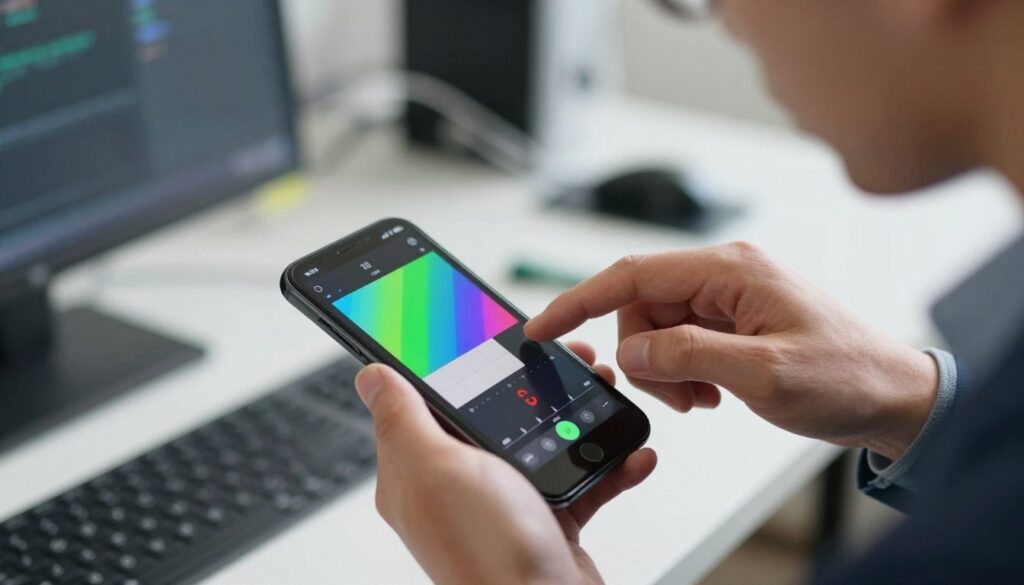
Jika touchscreen masih bermasalah setelah langkah dasar, jangan menyerah. Masih ada solusi teknis yang bisa Anda coba sendiri. Pendekatan ini berfokus pada penyesuaian sistem dan perangkat lunak untuk mengembalikan akurasi.
Kalibrasi ulang adalah proses menyelaraskan sensor dengan perangkat. Tujuannya, agar setiap ketukan atau geseran jari diterjemahkan dengan tepat. Ini sangat berguna jika ghost touch muncul atau respons terasa melenceng.
Sebelum mulai, pastikan Anda membedakan kebutuhan kalibrasi dari kerusakan komponen fisik. Jika layar retak atau ada bercak cairan, tindakan ini mungkin tidak efektif. Mari kita telusuri opsi yang tersedia.
Menggunakan Fitur Kalibrasi Bawaan (Jika Ada)
Beberapa merek ponsel menyertakan fitur khusus di dalam pengaturan. Ini adalah solusi teraman karena dirancang langsung oleh pembuat perangkat.
Cara mencarinya cukup mudah. Buka menu Pengaturan, lalu cari bagian seperti “Display”, “Touch”, atau “Advanced features”. Beberapa ponsel Samsung, misalnya, memiliki opsi “Touch sensitivity” untuk meningkatkan sensitivitas layar saat menggunakan pelindung.
Ikuti petunjuk di layar dengan cermat. Prosesnya biasanya meminta Anda menyentuh titik-titik tertentu. Setelah selesai, perangkat akan restart dan kalibrasi selesai.
Jika fitur ini tidak ditemukan, jangan khawatir. Itu artinya pabrikan tidak menyediakannya, dan Anda bisa beralih ke opsi lain.
Memperbarui Sistem Operasi ke Versi Terbaru
Bug pada sistem operasi sering menjadi penyebab gangguan sentuhan. Tim pengembang secara rutin merilis pembaruan untuk memperbaiki masalah seperti ini.
Memastikan ponsel Anda menjalankan versi terbaru adalah langkah penting. Pembaruan tidak hanya menambah fitur, tetapi juga memperbaiki celah keamanan dan kesalahan kode.
Untuk memeriksa, buka Pengaturan > “Tentang ponsel” > “Pembaruan perangkat lunak”. Ketuk “Unduh dan instal” jika ada update tersedia. Pastikan ponsel terhubung ke Wi-Fi dan baterai cukup sebelum memulai.
Setelah pembaruan, perangkat akan restart. Uji respons layar sentuh Anda. Banyak laporan ghost touch hilang setelah sistem operasi diperbarui, seperti yang juga dianjurkan dalam panduan perawatan sistem Android.
Mengunduh Aplikasi Kalibrasi dari Play Store
Untuk ponsel tanpa fitur bawaan, aplikasi ketiga dari Google Play Store bisa menjadi alternatif. Cari dengan kata kunci seperti “Touchscreen Calibration” atau “Screen Calibrate”.
Pilih aplikasi dengan rating tinggi dan ulasan banyak. Aplikasi ini akan memandu Anda melalui serangkaian tes sentuh. Tujuannya adalah mengumpulkan data untuk menyetel ulang sensitivitas sensor.
Namun, ada risiko dan keuntungan menggunakan aplikasi pihak ketiga ini.
- Keuntungan: Mudah diakses, sering gratis, dan bisa memberikan solusi cepat untuk kalibrasi dasar.
- Risiko: Tidak didukung resmi oleh pabrikan. Beberapa memerlukan izin khusus yang mungkin berisiko. Hasilnya bisa bervariasi tergantung model ponsel.
Gunakan aplikasi ini sebagai percobaan terakhir sebelum reset pabrik. Pastikan Anda membaca ulasan dan memahami izin yang diminta. Untuk panduan resmi dari produsen mengenai masalah touchscreen, Anda bisa merujuk ke halaman dukungan Samsung.
Dengan mencoba kalibrasi dan pembaruan sistem, Anda telah mengeksplorasi sebagian besar solusi yang bisa dilakukan pengguna. Jika gangguan tetap ada, mungkin saatnya mempertimbangkan langkah yang lebih mendasar.
Langkah Terakhir Sebelum ke Teknisi: Reset Pabrik
Sebagai upaya terakhir sebelum memutuskan untuk berkonsultasi dengan ahli, reset pabrik menjadi pilihan radikal. Tindakan ini mengembalikan perangkat ke kondisi awal pabrik.
Semua aplikasi, pengaturan, dan data pribadi akan terhapus. Proses ini efektif untuk mengatasi bug sistem yang dalam.
Sebelum mengambil langkah ini, pastikan Anda telah mencoba semua solusi sebelumnya. Reset pabrik adalah jalan terakhir bagi pengguna.
Pentingnya Mencadangkan Data Sebelum Reset
Langkah pertama dan paling kritis adalah membuat cadangan. Tanpa backup, semua konten pribadi Anda akan hilang selamanya.
Gunakan layanan cloud seperti Google Drive atau penyimpanan fisik. Foto, kontak, pesan, dan dokumen harus diamankan terlebih dahulu.
Beberapa pengaturan juga bisa disimpan melalui akun Google. Ini memudahkan proses pemulihan nanti.
Seperti yang dianjurkan dalam panduan perawatan sistem, selalu backup data penting sebelum melakukan troubleshooting. Persiapan yang baik mencegah penyesalan.
Panduan Melakukan Factory Reset dari Menu Settings
Jika layar sentuh masih merespons sebagian, metode ini paling aman. Anda dapat mengakses semua opsi dengan jelas.
Buka menu Pengaturan pada perangkat. Cari bagian “Sistem” atau “Tentang Telepon”.
Pilih “Reset pabrik” atau “Factory data reset”. Anda akan melihat peringatan tentang menghapus data.
Konfirmasi tindakan ini dan tunggu proses selesai. Perangkat akan restart sendiri dan kembali ke pengaturan awal.
Melakukan Reset via Recovery Mode Jika Layar Tidak Responsif
Untuk kasus touchscreen tidak berfungsi sama sekali, gunakan kombinasi tombol fisik. Mode ini disebut Recovery Mode.
Pertama, matikan ponsel Anda sepenuhnya. Tekan dan tahan tombol volume atas dan power bersamaan.
Tunggu hingga logo merek muncul. Lepaskan tombol power saat getar terasa, tapi tahan volume atas.
Anda akan masuk ke menu teks sederhana. Gunakan tombol volume untuk navigasi dan power untuk memilih.
Pilih “Wipe data/factory reset” dengan tombol power. Konfirmasi lagi dengan memilih “Yes”.
Proses ulang akan dimulai. Setelah selesai, pilih “Reboot system now”. Ponsel akan hidup kembali dalam kondisi bersih.
Berikut perbandingan kedua metode untuk membantu Anda memilih:
| Aspek | Reset via Menu Settings | Reset via Recovery Mode |
|---|---|---|
| Kondisi Layar | Masih merespons sebagian atau sepenuhnya | Tidak responsif sama sekali |
| Tingkat Kesulitan | Mudah, dengan panduan visual | Sedang, hanya teks dan tombol fisik |
| Kontrol Pengguna | Penuh, dengan konfirmasi berlapis | Terbatas, navigasi manual |
| Risiko Kesalahan | Rendah | Sedang (jika tombol salah ditekan) |
| Waktu Proses | 5-10 menit | 10-15 menit |
Setelah reset pabrik, perangkat akan seperti baru. Anda perlu menyetel ulang bahasa, WiFi, dan akun Google.
Pulihkan data dari backup yang telah dibuat. Instal aplikasi penting satu per satu untuk memantau sistem.
Uji respons sentuhan pada layar. Jika masalah tetap ada, kemungkinan besar kerusakan ada pada komponen fisik.
Saat itulah bantuan teknisi profesional diperlukan. Mereka memiliki alat untuk mendiagnosis layar secara mendalam.
Kapan Harus Membawa Smartphone ke Teknisi Profesional?
Ada momen di mana gangguan pada respons perangkat mengindikasikan kebutuhan akan intervensi ahli dengan peralatan lengkap. Meski banyak solusi mandiri tersedia, beberapa kerusakan memerlukan tangan terampil.
Mengenali batas kemampuan perbaikan sendiri sangat penting. Tindakan yang salah justru bisa memperparah kondisi perangkat Anda.
Bagian ini akan memandu Anda mengenali tanda-tanda yang membutuhkan bantuan teknisi profesional. Kami juga membahas hak garansi dan tips memilih jasa servis.
Tanda-Tanda Kerusakan Hardware yang Serius
Beberapa gejala jelas menunjukkan masalah pada komponen internal. Gejala ini biasanya konsisten dan tidak hilang dengan restart.
Layar menunjukkan garis-garis vertikal atau horizontal yang tetap ada. Area tertentu menjadi mati total tidak merespons sentuhan sama sekali.
Muncul bercak warna atau flickering yang tidak wajar. Perilaku ghost touch terjadi secara teratur di spot yang sama.
Penyebab utamanya sering kali bersifat fisik. Retakan internal pada panel sensor atau konektor yang longgar menjadi biang keladi.
Kerusakan akibat cairan juga menimbulkan gejala spesifik. Touchscreen mungkin merespons secara acak atau mengalami short circuit.
Jika semua langkah mengatasi touchscreen mandiri sudah dicoba tanpa hasil, seperti yang dijelaskan dalam panduan komprehensif mengatasi ghost touch, saatnya evaluasi lebih lanjut.
Memanfaatkan Masa Garansi untuk Perbaikan
Periksa status garansi perangkat Anda sebelum mengambil tindakan. Masa perlindungan ini bisa menghemat biaya signifikan.
Bawalah ke pusat layanan resmi merek Anda. Mereka memiliki suku cadang asli dan teknisi profesional yang tersertifikasi.
Siapkan bukti pembelian dan kartu garansi. Perbaikan akibat kerusakan fisik biasanya tidak tercakup.
Namun, bug sistem atau komponen yang cacat produksi sering masih dilindungi. Lakukan klaim dengan menunjukkan gejala yang konsisten.
Proses diagnostik di service center biasanya gratis. Manfaatkan ini untuk mendapatkan diagnosis resmi sebelum memutuskan perbaikan.
Memilih Tempat Servis yang Terpercaya
Tidak semua jasa servis menawarkan kualitas sama. Pertimbangan matang diperlukan agar perangkat Anda ditangani dengan benar.
Berikut beberapa faktor kunci yang perlu diperhatikan:
- Reputasi: Cari ulasan dari pelanggan sebelumnya. Pengalaman nyata sering menjadi indikator terbaik.
- Transparansi: Tempat servis baik akan menjelaskan diagnosis dan biaya secara detail sebelum mulai bekerja.
- Garansi jasa: Pilih yang menawarkan garansi untuk perbaikan yang dilakukan. Ini menunjukkan keyakinan pada kualitas kerja.
- Penggunaan suku cadang: Tanyakan apakah menggunakan komponen orisinal atau yang setara kualitas.
Untuk membantu perbandingan, pertimbangkan estimasi biaya perbaikan berdasarkan jenis kerusakan:
| Jenis Masalah | Komponen yang Diganti | Estimasi Biaya (Rentang) | Waktu Pengerjaan |
|---|---|---|---|
| Layar retak dengan respons sentuh terganggu | Panel lengkap (LCD + Digitizer) | Rp 500.000 – Rp 2.500.000 | 2-4 jam |
| Konektor layar sentuh longgar | Konektor flex cable | Rp 150.000 – Rp 400.000 | 1-2 jam |
| Kerusakan digitizer tanpa retak visual | Digitizer layer | Rp 300.000 – Rp 1.200.000 | 2-3 jam |
| Masalah perangkat lunak tingkat lanjut | Flash ulang firmware | Rp 100.000 – Rp 250.000 | 1-2 jam |
Biaya sangat bervariasi tergantung merek dan model. Ponsel flagship biasanya lebih mahal perbaikannya.
Sebelum menyerahkan perangkat, backup semua data penting. Lepaskan kartu SIM dan memori eksternal.
Tanyakan tentang proses diagnostik yang akan dilakukan. Teknisi profesional yang baik akan menjelaskan langkah-langkahnya.
Pertimbangkan nilai ekonomis perangkat. Jika biaya perbaikan mendekati 50% harga baru, ganti mungkin lebih masuk akal.
Dengan persiapan yang tepat, interaksi dengan tempat servis bisa berjalan lancar. Perangkat Anda pun kembali berfungsi optimal.
Kesimpulan
Merangkum seluruh diskusi, kunci keberhasilan terletak pada diagnosis yang tepat sebelum bertindak. Pendekatan bertahap dari restart sederhana hingga pemeriksaan aplikasi ketiga di safe mode sering memberikan solusi.
Banyak gangguan sentuhan berasal dari perangkat lunak. Mulai dari bug kecil, pengaturan yang salah, hingga perlu kalibrasi. Membersihkan layar secara rutin juga menjaga respons optimal.
Jika semua opsi mandiri sudah dicoba, reset pabrik menjadi jalan terakhir. Namun untuk kerusakan komponen fisik, konsultasi dengan teknisi profesional adalah keputusan bijak.
Dengan panduan ini, pengguna dapat mengatasi sebagian besar masalah layar sentuh secara mandiri. Jaga perangkat Anda dari kondisi ekstrem dan lakukan perawatan rutin untuk pencegahan.