
Kami pernah merasa canggung ketika orang lain melihat dokumen pribadi di komputer bersama. Kali ini kita akan belajar trik sederhana agar sebuah folder tampak hilang di File Explorer tanpa aplikasi tambahan.
Kita fokus pada dua langkah inti: memberi nama kosong menggunakan Alt+0160 dan mengganti icon ke yang transparan lewat Properties > Customize > Change Icon, lalu klik Apply. Teknik ini cepat dan bekerja di windows modern.
Perlu diingat, ini sekadar penyamaran visual. Folder tetap bisa terlihat saat menekan Ctrl+A atau jika user menampilkan hidden files melalui menu Options. Sebagai alternatif, gunakan atribut Hidden di tab General atau perintah attrib di Command Prompt untuk menyembunyikan lebih rapi.
Jika kita ingin proteksi lebih kuat, arsip terenkripsi dengan 7-Zip atau apps pihak ketiga bisa jadi pilihan. Pahami batasnya sebelum menyimpan files penting.
Mengenal Invisible Folder di Windows dan kapan kita membutuhkannya

Ada cara cepat untuk membuat sebuah entri di Explorer terlihat seperti hilang tanpa mengubah struktur penyimpanan. Kita memakai nama kosong (tekan Alt lalu 0160 saat memberi nama) dan mengganti ikon lewat Properties > Customize > Change Icon, lalu Apply.
Cara ini berguna saat kita butuh privacy ringan di komputer bersama. Contoh: menyembunyikan berkas referensi yang jarang dipakai, atau mengurangi gangguan visual pada file manager.
Perbedaan penting: trik tampilan fokus ke estetika. Atribut Hidden atau enkripsi memberi level keamanan berbeda. Pengguna yang mengubah Options > View bisa melihat kembali items tersembunyi.
- Keunggulan: cepat, tidak memindah storage, tidak perlu apps tambahan.
- Batasan: mudah dibuka oleh user yang paham settings; properties dapat diubah oleh yang punya hak akses.
- Risiko: tanpa penamaan dan lokasi yang disiplin, kita sendiri bisa lupa letak files folders penting.
Invisible Folder File Manager: langkah inti membuat folder tanpa nama dan ikon transparan
Berikut urutan singkat untuk membuat new folder yang tampil tanpa teks dan memakai ikon transparan di File Explorer.
Membuat new folder
Buka File Explorer lalu tekan Ctrl+Shift+N untuk buat new folder dengan cepat. Ini langkah standar yang mudah diikuti.
Memberi name kosong dengan Alt+0160
Pilih nama, tahan tombol Alt dan ketik 0160 pada numeric keypad lalu Enter. Karakter ini adalah spasi non-breaking sehingga name tidak terlihat.
Catatan: jika laptop tanpa numpad, aktifkan NumLock atau pakai keyboard on-screen.
Mengganti icon lewat Properties
Klik kanan folder > Properties > tab Customize > tekan button Change Icon. Pilih ikon kosong lalu OK dan Apply agar tampil transparan.
Catatan penting
- Walau tak bernama dan tanpa icon, folder tetap akan terseleksi saat tekan Ctrl+A.
- Item ini masih ada di disk dan bisa diakses siapa saja yang punya access ke path.
- Letakkan di lokasi kurang ramai agar tidak mudah ditemukan, dan uji akses lewat path sebelum menyimpan files penting.
Cara alternatif bawaan Windows untuk menyembunyikan folder
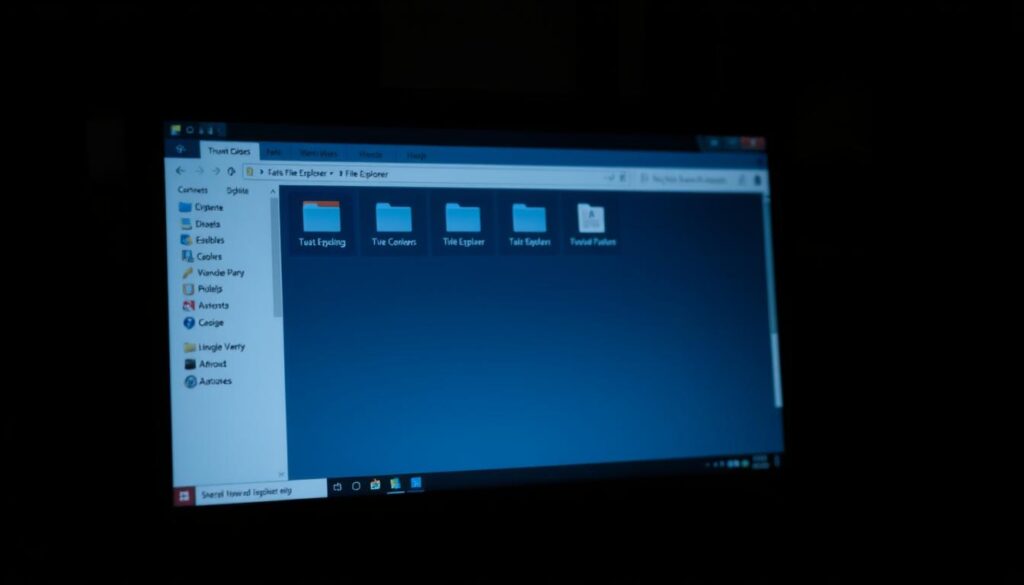

Windows menyediakan cara bawaan untuk menyembunyikan item tanpa perlu app tambahan. Metode ini cepat dan cocok bila kita hanya ingin privacy ringan pada komputer bersama.
Menandai sebagai Hidden lewat Properties
Pilih folder atau file, klik kanan > Properties. Di tab General, centang Hidden, lalu Apply dan OK.
Metode ini menyembunyikan item dari tampilan default di File Explorer, tanpa mengubah icon atau lokasi penyimpanan.
Menampilkan atau menyembunyikan Hidden files lewat Options
Untuk melihat kembali, buka menu tiga titik di File Explorer > Options > tab View. Pilih “Show hidden files, folders, and drives” lalu Apply & OK.
Opsi ini memengaruhi seluruh folders dan drives pada sistem.
Menggunakan Command Prompt (attrib)
Buka Command Prompt sebagai Administrator. Arahkan ke path dengan cd, lalu:
| Tujuan | Perintah | Contoh |
|---|---|---|
| Sembunyikan file | attrib +h “NamaFile.ext” | attrib +h “rahasia.txt” |
| Tampilkan file | attrib -h “NamaFile.ext” | attrib -h “rahasia.txt” |
| Sembunyikan folder | attrib +h “NamaFolder” | attrib +h “DataPribadi” |
Ingat: hidden folder atau hidden files bukan enkripsi. Siapa pun yang tahu settings atau memakai perintah dapat memunculkannya kembali. Uji cepat setelah menyembunyikan agar kita yakin item dapat diakses saat diperlukan.
Perkuat privasi: opsi proteksi tambahan selain “tak terlihat”

Untuk privasi yang lebih serius, enkripsi atau apps khusus memberi perlindungan ekstra. Trik tanpa nama hanya menyamarkan tampilan. Proteksi nyata butuh langkah lain.
Mengarsipkan dengan kata sandi (7-Zip)
Instal 7-Zip lalu klik kanan pada item yang ingin disimpan. Pilih Show More Options > 7-Zip > Add to Archive.
Isi Enter Password dan Reenter Password, lalu OK. Uji arsip dengan membukanya untuk memastikan password diminta.
Ingat: 7-Zip tidak mengizinkan menambah setelah arsip terenkripsi dibuat. Siapkan semua data di satu tempat sebelum membuat arsip.
Menyembunyikan lewat aplikasi pihak ketiga
Kami bisa gunakan apps seperti Wise Folder Hider untuk pengalaman “hilang” yang mudah. Instal app, buat login password, lalu pilih Hide File atau Hide Folder.
Untuk mengembalikan, buka apps itu dan gunakan menu Operation > Unhide. Aplikasi ini menyederhanakan pengelolaan item yang ingin kita sembunyikan dari tampilan Windows.
Batasan dan rekomendasi praktis
Perlu dicatat: menyamarkan bukan berarti terenkripsi. Untuk protection terhadap akses tanpa izin, pilih enkripsi atau kombinasikan dengan apps penyembunyi.
Simpan password dengan aman dan uji pemulihan sebelum menghapus salinan asli dari storage. Jangan simpan kata sandi dalam dokumen di mesin yang sama.
| Metode | Kelebihan | Kekurangan |
|---|---|---|
| 7-Zip (arsip terenkripsi) | Proteksi kuat, password diperlukan untuk akses | Tidak bisa menambah isi setelah dibuat |
| Wise Folder Hider (apps) | Mudah digunakan, item hilang dari tampilan Explorer | Keamanan bergantung pada password app |
| Trik tanpa nama & ikon | Cepat, tidak perlu instalasi | Hanya menyamarkan; mudah terlihat oleh yang paham |
| Rekomendasi | Gabungkan enkripsi + apps untuk protection berlapis | Butuh manajemen password dan backup rutin |
Pemecahan masalah dan tips aman menyembunyikan file
Sebelum mencoba ulang, ada beberapa langkah cepat untuk mengatasi masalah ikon tak muncul dan karakter nama yang tidak berlaku.
Tidak menemukan ikon transparan di Change Icon? Solusinya
Jika daftar Change Icon tidak menampilkan ikon kosong, coba telusuri sumber lain di sistem seperti shell32.dll atau imagelist. Kita juga bisa membuat file .ico transparan sendiri dan pilih melalui tombol Change Icon pada Properties > Customize.
Setelah pilih, tekan Apply dan periksa hasil di File Explorer untuk memastikan icon berubah.
Kombinasi Alt+0160 tidak berfungsi di layout keyboard tertentu
Alt+0160 memerlukan keypad numerik. Pada laptop aktifkan NumLock atau pakai On-Screen Keyboard. Jika tetap gagal, buka Character Map dan salin spasi non-breaking, lalu paste sebagai name folder.
Cara melihat dan mengakses ulang item tersembunyi dengan aman
Untuk menampilkan kembali, buka File Explorer > tiga titik > Options > tab View lalu pilih “Show hidden files, folders, and drives”. Alternatifnya gunakan command:
attrib -h “NamaFolder”
Setelah akses selesai, kembalikan pengaturan View agar tidak meninggalkan jejak untuk user lain.
Praktik terbaik: lokasi penyimpanan, penamaan, dan perlindungan tambahan
Pilih lokasi yang tidak mencolok dan hindari menaruh item pada root drives yang ramai. Dokumentasikan letak dan name untuk diri kita sendiri agar tidak lupa.
Untuk proteksi lebih baik, gabungkan trik tampilan dengan atribut Hidden dan enkripsi. Jika organisasi membatasi settings di system, gunakan perintah attrib sebagai solusi.
Terakhir, selalu uji akses sebelum menutup jendela, pastikan tombol Apply/OK telah ditekan, dan simpan cadangan atau arsip terenkripsi di storage yang andal. Untuk panduan menyembunyikan files di kartu memori atau perangkat lain, lihat juga cara menyembunyikan berkas.
Kesimpulan
Mari ringkas cara cepat dan alternatif aman untuk menyembunyikan isi pada storage Windows.
Kita punya dua method utama: memberi nama kosong + mengganti icon transparan, dan memakai atribut Hidden yang bisa dikembalikan lewat Options > View atau perintah attrib -h.
Ini berguna untuk rapi dan privasi ringan, namun bukan pengganti enkripsi. Untuk perlindungan lebih kuat, gunakan 7-Zip dengan password atau pertimbangkan apps seperti Wise Folder Hider.
Coba buat new folder percobaan, terapkan langkah, uji di berbagai drives, dan dokumentasikan setelan. Jaga backup, kelola password dengan aman, dan perbarui pengetahuan Windows agar pengelolaan tetap efektif.
Butuh referensi tambahan? Baca panduan untuk wawasan keamanan lanjutan.